Увеличение Производительности Amd Radeon Hd 6650M Драйвер
AMD Radeon HD 6720G2, представляет из себя сочетание встроенной карты AMD Radeon HD 6520G и дискретного.
- Увеличение Производительности Amd Radeon Hd 6650m Драйвер Видеокарты
- Увеличение Производительности Amd Radeon Hd 6650m Драйвер Win 10 64
Топовые графические ускорители служат катализатором и двигателем прогресса. Но давно известно, что весомую часть прибыли приносят более доступные графические решения. В данной статье мы как раз и рассмотрим такую новинку, которая относится уже ко второму поколению бюджетных видеокарт AMD с поддержкой DirectX 11. Новая модель должна прийти на смену Radeon HD 5670, хотя и старичок отлично себя чувствовал на рынке.
NVIDIA сконцентрировалась на более дорогих решениях, и долгое время никаких бюджетных новинок у компании не было вообще. А недавние GeForce GT 430 и GT 440 вышли не настолько мощными, чтобы сильно пошатнуть позиции AMD в этом сегменте рынка. Теперь же NVIDIA придется еще сложнее.
- AMD прекращает поддержку видеокарт HD 6000 и HD 5000, Xbox следующего поколения. Серии Radeon HD 5000 (предыдущая версия драйвера Catalyst 10.10d. Что-то из серии Radeon HD 6600, скорее всего HD 6650 и HD 6670. С HD-контентом и, конечно, увеличения производительности в ряде игр.
- Mar 20, 2017 - Графика: AMD Radeon® HD 6650M with 1GB DDR3 VRAM Built-in. И увеличением производительности в играх Batman: Arkham City,.
- Новый драйвер привносит ряд заметных новшеств и улучшает общую производительность современных видео акселераторов AMD Radeon HD. Драйвера Catalyst 13.1 предназначены для видеокарт: HD 7970, HD 7950, HD 7870, HD 7850, HD 7770 и HD 7750 HD 6990, HD 6970, HD 6950, HD 6870 и HD 6850 HD 5970, 5870 Eyefinity 6 Edition, HD 5870, HD 5850, HD 5830, HD 5770, HD 5750 и HD 5670. Драйвера Catalyst Legacy 13.1 предназначены для видеокарт серий: HD 2000, 3000 и 4000 (такие как: HD 4870 X2, HD 4890, HD 4870, HD 4850, HD 4830, HD 4770, HD 3800, HD 3600, HD 3400 и др.).
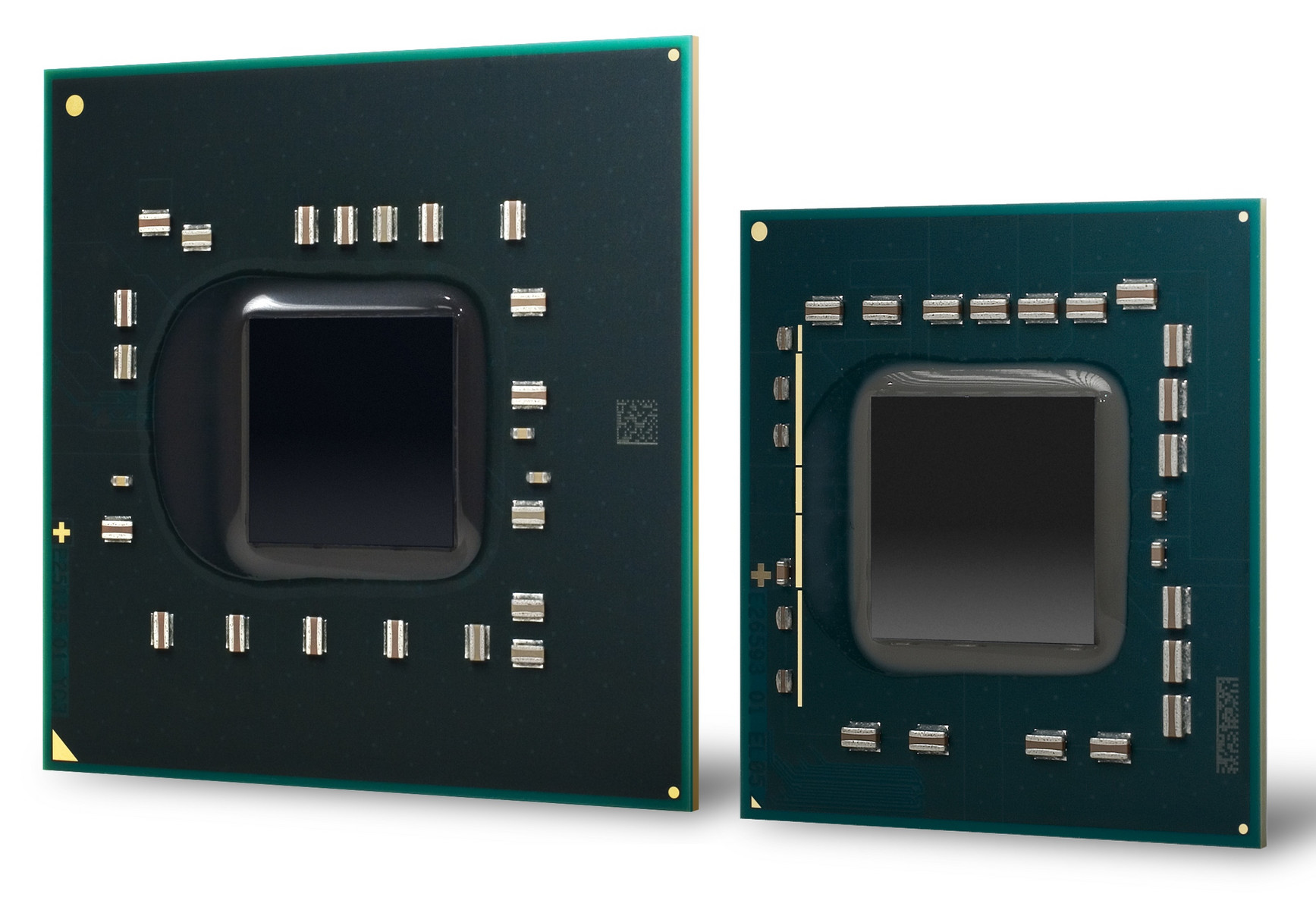
Radeon HD 6670 базируется на новом GPU под кодовым именем Turks. По структуре он не сильно отличается от GPU Redwood, который был основой для предшественника Radeon HD 5670. Шесть SIMD-блоков по 16 потоковых процессоров и 5 ALU в каждом. Итого имеем 480 вычислительных блоков против 400 у Redwood.
Количество текстурных блоков выросло с 20 до 24. Два 64-битных контроллера, позволяющих обмениваться данными с памятью по 128-битной шине. Схема графического процессора Turks Кроме увеличенного числа вычислительных блоков, в активе у Turks имеются некоторые архитектурные улучшения, характерные и для старших Radeon HD 6800. Повышена скорость обработки геометрии и тесселяции, немного снижено энергопотребление.
Новинка позволяет активировать полноэкранное сглаживание по новому методу Morphological Anti-Aliasing. Это сглаживание работает даже в тех играх, движок которых не поддерживает традиционный антиалиасинг. Главное для работы нового метода в играх — соответствующая поддержка со стороны драйвера видеокарты и программистов AMD. Этот метод дает слегка замыленную картинку, зато падение производительности минимальное. Имеется поддержка фирменной технологии AMD Eyefinity, позволяющей подключать одновременно три монитора к одной видеокарте. Специальный блок Unified Video Decoder отвечает за аппаратное декодирование видео MPEG-2, MPEG-4, DivX, XviD и даже Blu-ray 3D.
Поддерживаются прогрессивные интерфейсы HDMI 1.4a и Display Port 1.2. На базе Turks выпускаются две модели — Radeon HD 6570 и Radeon HD 6670. Тактовые частоты у карт значительно отличаются: у Radeon HD 6570 ядро работает на 650 МГц, а у Radeon HD 6670 на 800 МГц. Младшая модель может оснащаться как памятью GDDR3, так и более скоростной GDDR5, соответственно, и частоты могут варьироваться от 1800 до 4000 МГц.
У старшей модели спецификации более жесткие — только GDDR5 с частотой 4000 МГц. Обе модели выполняются в низкопрофильном формате.
Доброго времени суток, дамы и господа, знакомые, читатели и прочие личности! Сегодня попробуем настроить видеокарту. Мы с Вами уже много говорили про драйвера, начиная от того, и заканчивая всякими, и всякими другими разностями.
Сегодня мы продолжим эту тему и поговорим про более детальную настройку. Речь пойдет о ковырянии настроек драйвера на примере видеокарт AMD Radeon ( ATI) с использованием встроенной в них утилиты. Здесь мы не будем говорить про температуры (т.к говорили в ), разгон видеокарты (т.к говорили ) и скорость вращения вентиляторов (т.к тоже говорили ), а рассмотрим именно функционал ПО, идущего в комплекте и кучу всяких настроек (которые, в том числе, встречаются и в играх-приложениях). Кстати говоря, даже, если у Вас карточка не от этого производителя, - статью следует почитать, чтобы знать и, по аналогии, уметь настраивать всякие там анизотропные фильтрации, сглаживания, морфологическую выборку и фильтрацию, тройную буферизацию и многое другое. Содержание:.
Вступительное словоблудие Внимание! Здесь и далее, часть несмыслового (воды) текста, при обновлении статьи, сохранена постольку его много и целиком переписывать (или удалять) нет желания по разным причинам, да и изначальный автор был у текста другой. Имейте это ввиду. В остальном, - содержание Вам в помощь (оно кликабельно).
Думаю не слукавлю, если предположу, что многие, читающие сайт ' проекта Sonikelf's Project's, нет-нет, да и грешат в свободную минуту засесть за любимую игрулю, дабы окунуться в красочный мир виртуальной реальности. Но вот не задача, не всегда наши хотелки (железо под капотом ПК) совпадают с системными требованиями вновь вышедших игрушек. А погеймить то все равно хочется, причем не абы как, а чтобы по экрану даже чего-то шевелилось и говорилось, а не тормозилось и лагалось. Что делать в сложившейся ситуации? Не покупать же с каждым выходом современной игрушке новую начинку для своего компьютера, и, в частности, как самый главный компонент современных видеоигр? Не знаю как у Вас, а у меня нет желания отдавать свои кровные всего за 1-2 часа виртуального удовольствия в неделю.
На первый взгляд может показаться, что выхода, как кроме вкидывания денег в железо, нет, однако он есть, причем очень даже бесплатный и вполне себе действенный и называется он - настройка драйверов видеокарты на максимальную производительность. От Вас, как от пользователя, требуются только прямые руки:) и эта заметка. Итак, господа хорошие, давайте приступим к выжиманию всех соков из своей видяхи, посредством настройки ее аппаратной части. Первым делом хочется сказать, что именно эта статья будет посвящена пользователям у которых под капотом их ПК теплится видеокарта от компании AMD, т.е. Однако тем читателям, отдавшим свой голос в копилку NVIDIA, также не стоит переживать для Вас мы заготовим еще боле вкусную статью.
Собственно давайте переходить к сути. Вводная по теме и статье В связи с тем, что статья периодически обновляется и поддерживается в актуальном состоянии (насколько это возможно), но не переписывается целиком, то здесь Вы можете найти две версии описываемых драйверов и настроек. Одна из них, ведет речь про 'старые' драйвера для соответствующих карт и ПО, а так же для внутренней прослойки и интерфейса (иногда до него можно набраться на определенных системах, типах драйверов и пр), т.е речь про AMD Catalyst Control Center, который Вы можете видеть на выше. Вторая версия (под другим подзаголовком) описывает визуальный и логичестический вид более новой версии, а именно AMD Radeon Software (он же, в разные периоды времени, - Crimson, Crimson Relive и тд и тп). Его Вы можете видеть ниже (кликабельно): Так или иначе, независимо от используемого типа программного обеспечения (а и первый, и второй, это как раз окружение драйвера), настройки (под ними понимаются те самые выборки, кеш-память шейдера, анизотропная фильтрация и многое другое), по своему смысловому содержанию, сходны и именно они играют ключевую роль.
Поэтому последние, вынесены в отдельный подзаголовок, содержание после которого, является наиболее общим (в том числе для всех видеокарт) и актуальным. ACCC играет очень важную роль в функционировании Вашей видеокарты и позволяет добавить нужные fps'ы (попугаи) в играх. С ним Вы можете на вполне достойном летном уровне запустить игрулю или приложение, которое изначально более требовательно к характеристикам Вашего ПК и, в частности, видеокарты. Примечание: ATI Technologies, известная по производству компьютерных процессоров, разработала Catalyst Control Center (CCC) в дополнение к линейке Radeon видеокарт.
Утилита впервые стала доступна у видеокарт серии R. После приобретения AMD компании ATI, утилита стала (в старой версии) называться AMD Catalyst Control Center. Сразу после запуска центра, кликаем на кнопке “ Параметры” (над знаком вопроса) и выбираем пункт – “ Расширенное представление” (см.
Тем самым мы переходим в более продвинутый режим с большим количеством настроек и более удобным интерфейсом взаимодействия. Во вкладке параметры Вас еще также может заинтересовать пункт “ Включить меню панели задач” – отвечает за то, отображать или нет иконку в трее и “ Восстановить фабричные параметры” – откат к чистым настройкам, на случай, если Вы чего перехимичили в оптимизации:). Также кликнув по знаку вопроса, Вы вызовите обширную справку по контрольному центру, где сможете вдоль и поперек изучить все настройки утилиты. Итак, как следует из названия утилиты, ' Центр управления' - она выступает в качестве концентратора для всех опций и функций, связанных с видеокартой AMD. Запуская АCCC, пользователи получают доступ к различным функциям:.
Управление рабочим столом;. Настройка цифровых панелей/дисплея;. Настройка параметров видео-картикнки;. Настройка 3D-приложений;. Управление производительностью, AMD OverDrive – разгон CPU и графического процессора. Давайте разберем основные моменты настроек и пройдемся по наиболее важным вкладкам контрольного центра AMD Catalyst.
Первое на что хотелось бы обратить внимание, это пункт “ Свойства рабочего стола' в выпадающем меню “ Управление рабочим столом”. Он позволяет изменить размер, частоту обновления экрана, качество цвета и поворот десктопа.
Здесь нас интересуют настройки под цифрами (1, 2, 3). Необходимо выставить (если они автоматически определились неверно) правильное разрешение, разрядность (качество цветопередачи), частоту обновления экрана, а также задать ориентацию (альбомная или книжная). Чтобы сие провернуть необходимо достать документацию (спецификацию на монитор) и найти там значения первой и третьей характеристик в разделе “ Техническое параметры монитора”. В частности, у меня имеет разрешение 1920 на 1080, что соответствует 1080p, разрядность – высокая 32 бита, частота обновления 60 Гц, ориентация альбомная. Частоту обновления рекомендуют выставлять на максимум, т.е 75 Гц, если поддерживает монитор. Однако тут все сугубо индивидуально, у кого то от такого значения начинают болеть глаза, голова становится мутной, поэтому поиграйтесь со значениями и подберите наиболее комфортный параметр для Вас. Следующее важное меню “ Мои цифровые плоские панели” и пункты:.
Свойства (цифровая плоская панель);. Настройки масштабирования;. LCD overdrive.
Пройдемся по каждому в отдельности. В свойствах цифровой панели нас интересует закладка “ Масштабирование изображений”. Оно может осуществляться средствами графического процессора GPU, если поставить там галочку.
Эта функция отвечает за корректное соответствие формата монитора, формату видеоигры. Чтобы Вы играли с правильным разрешением на весь экран и с максимально возможным разрешением. Если галочка убрана, то такое масштабирование производится средствами Windows, однако не всегда корректно. Ставить или нет галку, дело каждого, я особо не играю, поэтому у меня она не стоит. Кто любит геймануть, лучше воткнуть:) Еще одна настройка здесь же, это “ Включить обработку ITC”.
Она обеспечивает качество видео с помощью графического процессора, а не графического драйвера для дисплеев HDMI, поддерживающих обработку ITC. Ну что понятно, чего я тут нагородил?;) В двух словах, то эта такая фишка, которая дает Вашему монитору использовать собственные алгоритмы обработки полноэкранного изображения. Если монитор поддерживает HDMI, то галочку ставим и наслаждаемся всеми прелестями картинки, что заложил в железо монитора, производитель. В противном случае, у древо-мониторов, она будет не доступна. Следующий пункт во вкладке “ Мои цифровые панели” – “ Настройки масштабирования”. Настройка отвечает за удаление “траурной рамки” по краям рабочего стола. Часто бывает, что переустановке ОС или драйверов появляются черные полосы по бокам монитора.
Так вот,чтобы этого избежать лучше поставить галочку – “ Использовать коэффициент масштабирования”. Примечание: После каждого изменения параметров, чтобы они вступили в силу жмякаем по кнопке “ Применить (А)” или “ По умолчанию (E)” (если требуется вернуть все как было). Последняя важная настройка во вкладке цифровых панелей, это LCD Overdrive. Если Вы сами выбирали себе монитор, то в курсе, что LCD Overdrive – отклик монитора и чем он меньше, тем лучше (якобы).
Включив эту опцию Вы компенсируете время отклика (путем ускорения цветовых сигналов) и тем самым движущиеся объекты не будут оставлять 'шлейфа' при просмотре динамичных сцен фильмов или игр. Эта опция активна только в случае поддержки технологии самой графической платой.
Идем далее и переходим к вкладке “ ”. Здесь много настроек и все они в той или мной степени отвечают за красивость изображалки, т.е. Яркость, цветность, контрастность и иже с ними параметры. Надо сказать, что в большинстве случаев стандартные настройки центра вполне удовлетворительны и не требуют какой-то специальной пользовательской докрутки. Поэтому лучше их не менять, ибо смена одного поведет к нарушению общего баланса и изменению кучи связанных параметров. Другими словами даже небольшие доработки могут привести к “уплыванию” изображения. Полезными настройками для нас здесь будет вкладка “ Качество”: качество видео и деинтерлейсинг.
Нам необходимо выставить следующие галки (см. Изображение):. ' Динамическая контрастность' – это автоматическая подстройка яркости в зависимости от картинки на мониторе. Отвечает за лучшее отображение быстро меняющихся сцен, например, при просмотре фильмов или в динамичных игр. ' Деинтерлейсинг'– это устранение чересстрочности или “эффекта расчески” при просмотре видео. Если утрировать, то эффект гребенки - это разъезжание движущегося объекта, т.е. Когда на экране монитора находится сразу два поля кадра, смещенных друг относительно друга.
Деинтерлейсинг позволяет устранить подобный эффект. Также для более плавного процесса воспроизведения видео, необходимо поставить галочку на “обнаружение смены кадра” в видеопотоке при использовании деинтерлейсинга. Во вкладке “ Видео” есть еще настройки заслуживающие нашего внимание и это:. AMD Steady Video – стабилизация дрожащих изображений;.
Глобальное качество видео;. Ускоренное преобразование видео.
Если Ваше домашнее видео трясет (как будто после большого будуна:)), то необходимо поставить галочку возле AMD Steady Video. Настройка “ Глобальное качество видео” – “ Принудительное сглаженное видео” позволяет обеспечить плавное воспроизведение видеопотока без выпадающих кадров.
Ставим там галочку. Настройка “ Ускоренное преобразование видео” позволяет подключить к процессу конвертации видео ресурсы Вашего графического оборудования. Ставим галочку “ Включить аппаратное ускорение”, если Вы часто кодите видео средствами различных проигрывателей и хотите ускорите сей процесс. Так, теперь перепрыгнем через два пункта “ Игры” и “ производительность” и остановимся на вкладке “ Информация'. Собственно здесь ничего необычного нет, стандартная информация от производителя. На вкладке домашняя страница AMD нас интересует пункт “ Сheck for driver updates”, который позволяет закачать самые последние дрова к себе на комп, т.е. Обновить их версию и само ядро контрольного центра Catalyst.
Увеличение Производительности Amd Radeon Hd 6650m Драйвер Видеокарты
Чтобы загрузка “поленницы дров” пошла необходимо тыркнуть на синюю стрелку и процесс обновления драйверов запустится. Следующие две вкладки, это “ Программы” и “ Аппаратные устройства”. Дают возможность подробно узнать об аппаратных устройствах системы, графическом адаптере и в целом получить сведения о системе (кнопка “ Сведения о системе”).
С базовой настройкой разобрались. Давайте теперь взглянем на возможности для производительности и разгона, которые обитают в разделе OverDrive. OverDrive в 'старой' версии ПО драйверов от AMD Если Вы заядлый геймер и являетесь обладателем видеокарты от AMD, то тогда Вы в праве рассчитывать на некоторое увеличение её мощности совершенно бесплатно. Оптимальная и правильная настройка поможет выжать заветные fps в играх и добавить скорости в различных 3D-приложениях. За это в контрольном центре отвечают две настройки: “ Производительность” и “ Игры”. Рассмотрим их более подробно и начнем по порядку. Технология AMD OverDrive – разработка компании AMD, предназначенная для разгона видеокарты и графического процессора на уровне драйверов.

Чтобы начать ей пользоваться, необходимо прочитать и принять условия лицензионного соглашения (см. Думаю у Вас на устах застыл вопрос: “ Что позволяет делать AMD OverDrive и чем она полезна для меня, как пользователя?”. Отвечаю, она:. Имеет наборы предустановленных параметров для новичков и любителей оверклокинга. Вы легко можете выбрать предварительно настроенный профиль памяти для достижения оптимального быстродействия памяти DDR3. Также можно вручную контролировать параметры производительности из BIOS и создавать собственные профили для конкретных приложений;.
Через автоматическую подстройку частоты делает разгон еще быстрее и проще;. Позволяет управлять скоростью вращения вентиляторов для повышения производительности;. Позволяет контролировать все Ваши настройки производительности, включая тактовую частоту памяти, напряжение и тайминги. После принятия условий лицензии и предостережения, что если у Вас кривые руки лучше разгоном не заниматься (:)), выплывает следующее окошко. Здесь можно играться с настройками и добавлять попугаев к приложениям. Этот способ работает следующим образом.
Мы меняем на несколько единиц любой из параметров, заходим в 3D-приложение, запускаем FPS-измерялку и если есть прирост попугаев и все стабильно работает, значит оставляем эти параметры. В противном случае откатываемся к параметрам по умолчанию (клавише Е) и меняем более осторожно параметры, до нахождения стабильно-повышенной комбинации настроек. Примечание: Чтобы накрученные изменения вступили в силу и отразились на производительности системы, необходимо поставить галочку “ Включить Graphics Drive”. Вот каких результатов (в приросте производительности) мне удалось добиться просто играясь с настройками видеокарты и (в меньшей степени) частотами процессора.
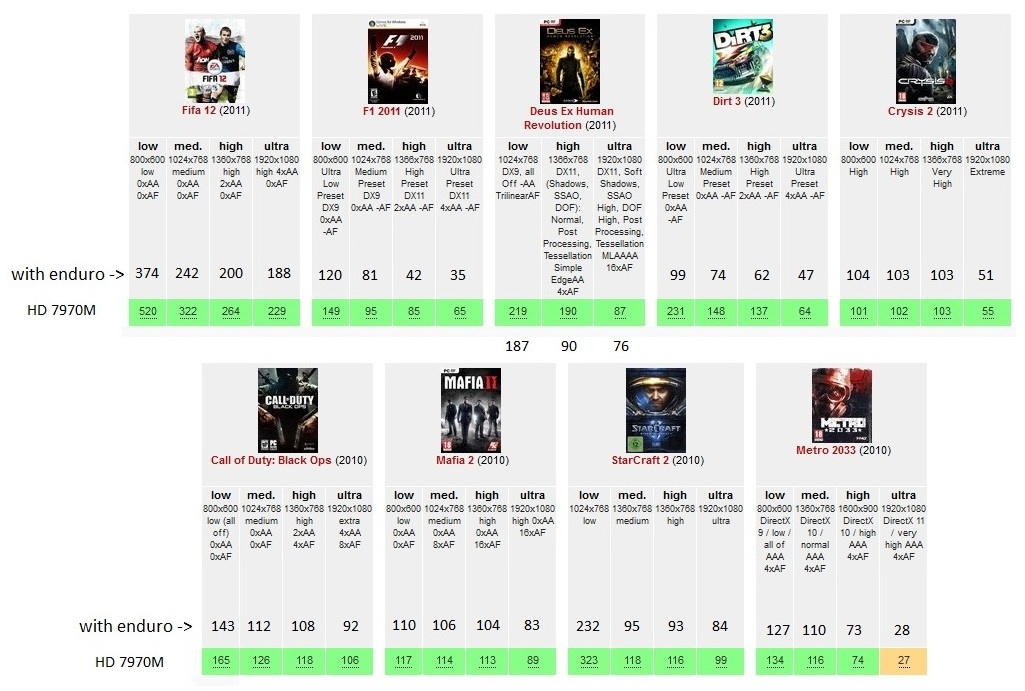
Собственно настройки по умолчанию были следующие: и количество fps в игре Metro Last Light Redux (разрешение 1080p, настройки очень высокие) при них составляло: А вот, на какие они были изменены (у карты): и количество FPS в игре Metro Last Light Redux при тех же настройках графики составляет: Итого имеем 41 против 44 - вполне приличный результат за пару телодвижений с настройками карты и (в меньшей степени) процессора. Если же посидеть обстоятельно и покрутить еще и как следует процессор, то 5-7 лишних попугаев можно точно выбить. Примечание: Помимо видеокарты можно с помощью AMD OverDrive можно разогнать и процессор. Однако он должен быть именно от AMD. Как Вы надеюсь помните, на повестке дня остался еще один пункт, это настройка 3D-приложений. Чтобы начать работу с ними проходим в соответствующее меню АССС: Видим вложение “ Системные параметры”, а в нем таблицу с двумя колонками: “ Возможности” и “ Настройки”. Внизу можно добавить игровое приложение (кнопка “ Добавить”) формата.exe и задать параметры графики для конкретной игры (приложения), т.е, так называемый, профиль.
Здешние настройки (сглаживание, фильтрация, выборка и всё остальное) Вы задаёте исходя из написанного ниже выше, т.е в первой половине статьи под соответствующим подзаголовком. Как настроить видеокарту Radeon через 'новое' ПО - AMD (ATI) Software (Crimson и далее) Если у Вас новенькая карта, последняя система и драйвера, то скорее всего у Вас уже установлена свежая версия программного обеспечения для работы с настройками драйверов. Оно куда более наглядное, лаконичное и содержит самую малость вкладок ( Игры, Видео, Relive, Дисплей и Система), каждая из которых предельно наглядно позволяет управлять видеокартой.
Раздел ' Игры' отвечает за управление основными настройками производительности, которые перечислены выше, т.е в первой половине статьи под соответствующим подзаголовком. Вкладка ' Видео' отвечает за настройки цветности, яркости и контрастности для видео и всего, что ему сопутствует.
Здесь есть несколько предустановленных профилей, результат действия которых виден, что называется, на лету (запустите видео и тыкайте мышкой в профиль). Relive, если он установлен, позволяет осуществлять захват видео и управлять настройками, которые с этим связаны. Здесь комментировать ничего не будем, благо речь не о том.
Раздел ' Дисплей' позволяет управлять настройками разрешения, менять цветовую температуру монитора, так сказать, программно, задавать сверхвысокое разрешение, масштабирование и тп. Последний раздел, который называется ' Система' и содержит вкладки ' Обзор', ' Программное обеспечение' и ' Аппаратура', поможет Вам узнать текущую версию драйвера, частоты, название видеокарты, её подробные характеристики и некоторые из параметров компьютера. Как видите, здесь всё куда более лаконично и удобно. Настраиваем Wattman в 'новой' версии ПО драйверов от AMD (ATI) В разделе с играми есть два подраздела, один из которых отвечает за глобальные настройки, второй за более глубокие (разгон), который, раздел, зовется (на момент обновления статьи) Wattman, который пришел на смену Overdrive. Если Вы решились на разгон и изменение частот, то перейдите в этот раздел и согласитесь с предупреждением, которое сообщает Вам, что всё что Вы делаете, - Вы делаете на свой страх и риск, можете лишиться гарантии и прочее прочее (в общем, читайте текст). Далее Вы увидите большую такую простыню (можно растянуть окно мышкой), первая секция в которой отвечает за мониторинг состояния (частоты, температуры, скорость куллера и тп) с течением времени (т.е при первом запуске может быть пусто, следует подождать).
Вторая секция позволяет менять частоты просто и быстро, потянув ползунок на нужный процент и, заодно, увидев как это сказывается разных состояниях и напряжении. Напряжение можно задать и вручную, но делать это настоятельно не рекомендуется. Проценты стоит наращивать медленно (лучше по 1%), после каждого из которых долго тестировать видеокарту на стабильность, пытаясь достигнуть максимального прироста при максимальной стабильности. Третья секция аналогично настраивает значения для частоты памяти и напряжения памяти (которое тоже не стоит менять вручную, если Вы не опытный оверклокер), тем самым разгоняя и её. Стоит разгонять параметры по очереди (отдельно частоту и отдельно память), а потом пытаться связать их воедино, т.к одно зависит от другого (см.
Последний раздел позволяет управлять скоростью вращения куллеров системы охлаждения, в зависимости от температуры (правая часть) и в заданном диапазоне скорости ( RPM) (от минимума до максимума + акустический предел). На этом, пожалуй, всё, что стоит тут знать и можно знать. Мы всё еще рекомендуем управлять скоростью и разгоном через Afterburner, подробная статья на эту тему. Общие рекомендации по результатам Ну вот пожалуй и все настройки, которые можно покрутить для улучшения “летабельности” и лучшей “показывательности” 3D-приложений. Чтобы у Вас в голове сложилась более четкая картина всего вышесказанного, приведу общую памятку памятку под названием “ Как повысить производительность графики для игр?”:.
Своевременно обновляйте драйвера;. Настраивайте драйвера глобально (см.выше);. Настраивайте драйвера локально под приложение (профили), в зависимости от нужд и потребностей;. Используйте хорошее охлаждение , настройку (лучше шумнее, чем ) или используйте;. Небольшая разгон никому не вредил. В разумных пределах.
С Вами был капитан-очевидность (с):) Ну вот, пожалуй, и всё на сегодня, давайте подведем итоги и будем прощаться. Послесловие Сегодня мы в полном объеме разобрались с темой настройки драйверов видеокарты. Уверен, теперь каждый из Вас сможет правильно это проделать и, при необходимости, выжать из своих графических малюток лишних попугаев:) Как и всегда, если есть какие-то вопросы, дополнения, мысли и прочее, то добро пожаловать в комментарии к этой записи. PS: За первоначальное существование данной статьи спасибо члену команды 25 КАДР.
Андрей и Дмитрий, спасибо за статью.:smile: А теперь о грустном: как всегда обошли стороной пользователей ноутбуков с двумя видеоадаптерами ( то есть меня;-) ) благо что на моей машине связка - Intel и видеокарта Nvidia ( переключение происходит автоматически ) а если стоит AMD Radeon то народ говорит, что надо переключать ручками для работы с ' тяжёлыми ' игрушками. Хотя всё таки считаю что на ноутах не стоит заниматься разгонами, да и для серьёзных игрушек они тоже не подходят. Так что будем ждать статью по Nvidia. Если честно, то статья бредовая. Вот что заметил при беглом взгляде: Частоту обновления рекомендуют выставлять на максимум, т.е 75 Гц, если поддерживает монитор.
Однако тут все сугубо индивидуально, у кого то от такого значения начинают болеть глаза, голова становится мутной, поэтому поиграйтесь со значениями и подберите наиболее комфортный параметр для Вас. Чем больше герцовка - тем лучше для изображения (и для глаз, если речь идет об ЭЛТ мониторе), и то, что Вы написали про глаза и голову - чистый бред. Динамическая контрастность» – это автоматическая подстройка яркости в зависимости от картинки на мониторе. Отвечает за лучшее отображение быстро меняющихся сцен, например, при просмотре фильмов или в динамичных игр. При чем тут игры? Эта опция влияет только на видео. Еще и написано коряво.
Ждать вертикального обновления – позиция “всегда вкл” позволяет синхронизировать частоту кадров приложений с частотой обновления экрана. Рекомендуется выключать для поднятия количества кадров в играх; Вы бы сначала объяснили людям, зачем нужно подгонять частоту кадров приложения под частоту обновления экрана.
А нужно это в первую очередь для того, чтобы избежать разрывов кадра (тиринга), а также для снижения нагрузки на видеокарту, и, следовательно на уменьшение ее нагрева. Поэтому ВЫКЛЮЧАТЬ эту опцию как раз НЕ РЕКОМЕНДУЕТСЯ. Не хотелось бы критиковать стиль изложения автора, но изображалово меня просто убило. С половиной настроек, рекомендуемых в данной статье я тоже не согласен, но оставлю это на совести автора.
Vsync занимается обрезанием FPS до определенного значения стабильного количества. Что такое обрезание FPS Вам, надеюсь известно и как оно сказывается на производительности тоже. Если нет, то мне это известно на практике. В принципе путь искусственного ограничения производительности конечно же сказывается на снижении количества тепловыделения, но что-то практика показывает, что пользователи немного расстраиваются, когда производительность снижается. Хотя в принципе можно еще про процессоры порассуждать, т.е обрезать их множитель, чтобы снизить частоту, чтобы снизить тепловыделение и потом к этому апплеировать, но что-то как-то странно, что этим никто не занимается. FPS в компьютерно-игровой индустрии, является мерой измерения производительности (та же Википедия говорит о сим как 'Характеризует производительность видеосистемы компьютера'), а не чистым количеством кадров в 'обычной'. Зрительно-кинемотаграфической формулировке и типовым его пониманием, иначе бы никакой гонки за попугаями бы не было и все, поголовно все, видеокарты/мониторы работали на бы на 'стандартизированном' количестве кадров, что равняется, если мне не изменяет память, то это 24 (да, вроде не изменяет, Википедия вон размахивает этим же значением), одинаковых проццах, частотах и тп.
Что такого «Душераздирающего» в моем комментарии? Подмена понятий и попытка говорить о чем-то из несколько иной плоскости. Точнее плоскость то близка, но вот с остальным проблема. Что такое обрезание FPS Вам, надеюсь известно и как оно сказывается на производительности тоже.
На производительности это никак не сказывается. Или Вы считаете приравнивание кадров с 80 до, например 60 (частота обновления монитора) падением производительности?
Все-равно эти 20 кадров будут бесполезны для пользователя, т.к. Монитор просто не сможет их отобразить. Хотя в принципе можно еще про процессоры порассуждать Неудачная аналогия, т.к. Процессорная мощность никуда не пропадает и лишней она быть не может. Если бы целью статьи было снижение тепловыделения и энергопотребления путём ограничения мощности, то мы бы об этом написали. Опять же, о каком ограничении мощности идет речь? Вот хоть убейте, не понимаю.
Не видел я такого, чтобы без Vsync игра выдавала, к примеру, 50 fps, а при включении оного 40. Доброй ночи, проблема такого рода, там где у вас скрины ( полоса настройки вентилятора и частот) там описано было автонастройка ну я и нажал авто, выскочил разноцветный экран с вертикальными полосами ( растояние между полосами 15 - 20 мм, в нижнем левом углу значок амд), ну я думая что он там настраивается пашол курить, прихожу а комп выключин, я кнопку клац клац а в ответ тишина!!! И что бы это могло значить и что делать? ( я сразу везде пальцами патрогал видюху, сам проц, оперативу, градусы все в норме, дымом не ваняло, признаков жизни не имееться, что скажите?) За ранее спасибо.
Насколько это было реально для 40к символов, - обновили и актуализировали (в основном дописали). В частности, добавлена версия по crimson, wattman, сделана общая врезка по параметрам, актуальная для всех видеокарт (всякие там морфологические выборки, сглаживание и тп), чтобы владельцы NVIDIA не страдали. Допилили общие рекомендации от кэпа, кое-чего почистили, кое-чего оставили.
Увеличение Производительности Amd Radeon Hd 6650m Драйвер Win 10 64
Короче всё то, что уже года 2 пора было как сделать. Напоминаем, что это сделано из-за (благодаря) неистовых, куда можно кидать не только предложения новых тем, но и заявки на актуализацию старых.