Как Перенести Папку Темп
- Как Перенести Папки Temp С Ssd На Hdd
- Как Перенести Папку Темп
- Как Переместить Папку Temp В Windows Xp
Перенос папки Temp Windows 7 и для чего нужна папка темп. Программы, которые мы регулярно, во время своей работы создают в нем временные файлы, призванные извлекать данные или архивировать их, простые дистрибутивы программ и даже пошаговые сохранения работы текстовых редакторов. Чтобы они не болтались в растерянности по всему компьютеру, программы, создающие их, определяют местоположением таких файлов папку Temp. Теоретически, после того, как работа над программами будет завершена, такие файлы должны удаляться сами по себе, однако происходит это не всегда. Вспомните, как часто в попытках воскресить зависшую систему вы выдергивали вилку из розетки или неправильно отключали работающую программу? Такие действия в отношении нашего компьютера не могут проходить без следа: временные файлы «собираются» в нем постоянно и перегружают и без того забитую до верху папку Temp. А так как все мы знаем, что свободное пространство — один из залогов успеха эффективной работы ПК, то перегруженная «мусором» папка Temp, соответственно, постоянно замедляет операционные процессы.

Как известно срок. Эти же программы пишут свои служебные временные файлы в папку Temp. ПОЛЕЗНЫЕ ССЫЛКИ: Инструкция - Как почистить папку TEMP - https.
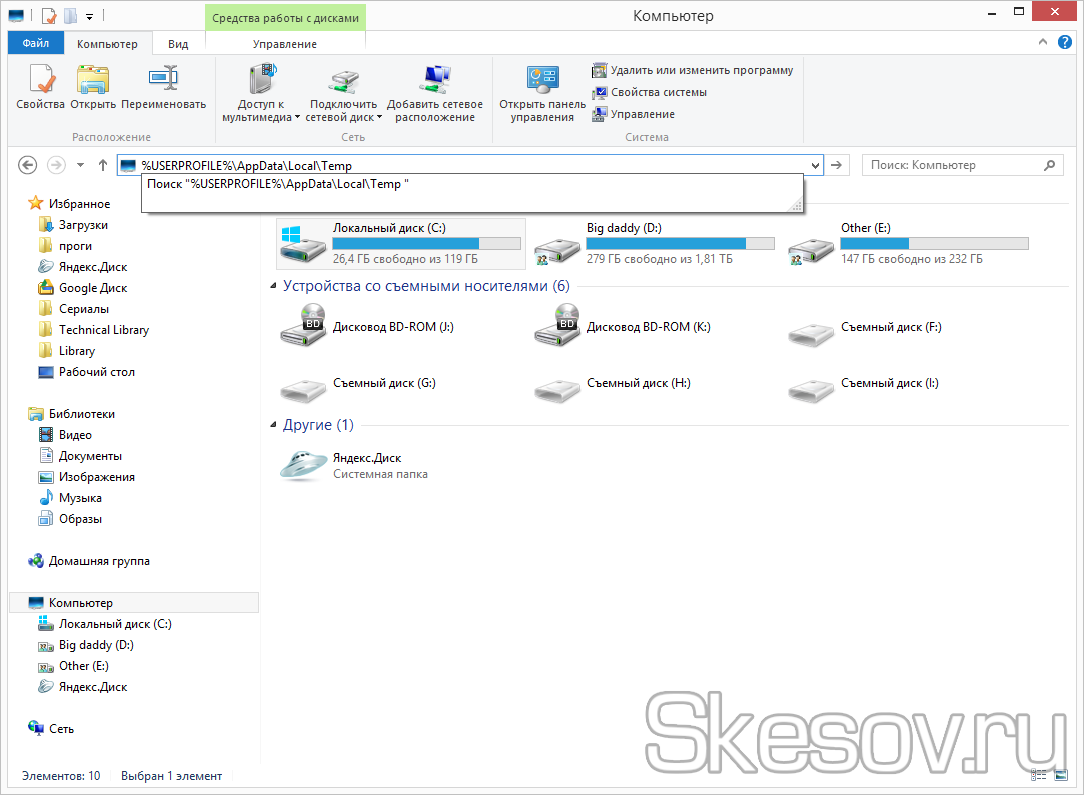
Этап первый: поиск папок Temp Подобных файловых хранилищ в ПК может быть несколько, но чаще папок Temp у нас всего две. Одна расположена в папке Windows, а именно: в системном разделе ПК, вторую же можно без труда отыскать в профиле пользователя, включив для этого скрытые отображения папок. Так, в системе Windows 7 необходимо проследовать путем: Диск С: Папка Users - Имя пользователя - AppData - Local Если по какой-то причине вы не нашли здесь папку Temp, обратитесь за помощью с верному другу «Поиску» и команде «Выполнить». В появившемся окне просто введите команду%TEMP%, и она автоматически откроется перед вашими глазами. Этап второй: делаем ее более удобной Если возникла необходимость сделать работу с папками удобнее, то обе Temp с хранящимися в них временными файлами можно объединить в одну или создать совершенно новую в другом удобном для вас месте.
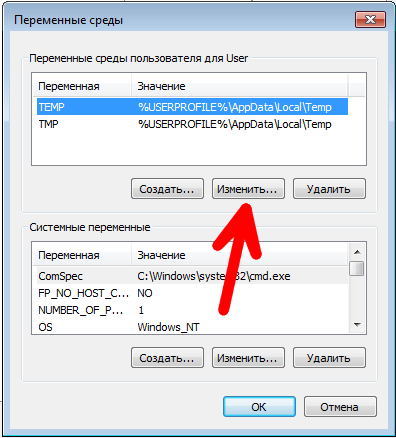
Заходите в меню «Пуск», нажимаете на «Компьютер» и открываете настройки системы. Далее выбирайте «Дополнительные параметры». Внизу списка вы увидите «Переменные среды».
Драйвера для флешки kingston datatraveler. USB флешка DataTraveler компании Kingston предназначены для хранения и переноса данных, фотографий, музыки и видео. Доступны персональные.
Стили для синтезатора. Небольшое обновление коллекции стилей для KORG PA80. Модули для работы с midi файлами записанными на KORG PA80 в различных программах: pa80_cubase.zip, pa80_jammer.zip, pa80_logic.zip. Незагружаемые стили для KORG PA80. Общая коллекция стилей для KORG PA80. Стили для KORG PA80 с вырезанными Global, Preferences и Programs.
В открывшемся окне измените путь к введенным адресам TEMP и TMP на созданную или выбранную папку. Сделать это просто: левой клавишей мыши нажмите на каждую переменную, затем примените функцию «Изменить» и наберите новый путь к папке. Подтвердите выбор клавишей «ОК». В итоге вы получите одну папку, хранящую временные файлы в удобном для вас месте. Я рекомендую создать папку с именем 'Temp' в корне диска 'С' и указать ее в качестве TEMP и TMP. Этап третий: чистка папки Temp без вреда для системы Если у вас еще возникает вопрос: «А можно ли удалять папку Temp?», спешим вас предупредить, что делать этого категорически нельзя. Зато ее нужно обязательно регулярно очищать, освобождая место для работы на диске.
Проще всего сделать это так: выделяете все содержимое папки и удаляете его вручную. Однако, если некоторые из находящихся в ней файлах при этом задействованы в работе ( об этом вас предупредит система при помощи всплывающих окон), удалить такие файлы не удастся. Избавиться от «коренных жителей» можно лишь призвав на помощь специальные утилиты, такие как: Ccleaner. Впрочем, если подобных файлов в папке немного, то проще всего будет оставить их в покое и не трогать их до поры до времени. Имейте ввиду: такие роботы-помощники могут удалить из вашего компьютера и те файлы, которые убирать нельзя ни в коем случае.
Именно поэтому разработчики включают в чистящие программы возможность создания резервной копии файлов. Теперь рассмотрим второй способ очистки папки Temp, который не уступает первому ни в эффективности, ни в простоте. Так, в ОС Windows 7 вы найдете специальный сервис под названием «Очистка Диска»: он расположен в служебных программах «Пуска» и позволяет удалять те временные файлы, которые не были задействованы системой более недели. Для этого нужно выполнить несколько несложных действий. Сначала перейдите: из меню «Пуск» в «Компьютер».
Правой кнопкой мышки выберите системный диск (чаще всего это диск C: ) и отметьте пункт «Свойства». Далее в возникшей вкладке «Общие» нужно будет нажать на «Очистку диска». Напротив пункта «Временные файлы» ставим галочку.
После нажатия кнопки Ok появится небольшое окно, которое «спросит» у вас, действительно ли вы хотите это сделать. Просто подтвердите свои намерения. Если вы хотите попробовать удалить вручную временные файлы, то для начала их нужно будет самостоятельно найти. Напоминаем, что если вы до этого не объединили папки Temp в одну, то располагаются они либо здесь: C: Windows Temp Издесь: диск C: Users Имяучетнойзаписи AppData Local Temp Есть и иной способ найти папки Temp. Нажмите горячие клавиши «Win+R», откройте окошко «Выполнить», введите команду «%TEMP%» и нажмите Ok. Откроется папка C: Users Имя учетной записи AppData Local Temp Есть и еще один вариант, позволяющий очистить папку Temp.
Заходите в блокнот и пишете там следующую команду: rmdir /s /q%temp% Сохраняете документ под каким-либо названием. К примеру clean.bat При запуске данного ярлыка папка Temp будет самостоятельно очищаться. Можете даже настроить ее автоматическую чистку, которая будет начинаться сразу при включении компьютера. Для этого просто добавьте файл в автозагрузку. Теперь временные файлы не будут засорять системный диск 'С' и мешать его работе. А мы этого, собственно, и добивались.
По материалам сайта: 'Компьютерные курсы для начинающих пользователей'. Автор: Радкевич Л.В.
0 Перенос папки Temp Windows 7 Перенос папки Temp Windows 7 Рё для чего нужна папка темп. Программы, которые РјС‹ регулярно устанавливаем РЅР° компьютере, РІРѕ время своей работы СЃРѕРдают РІ нем временные файлы, РїСЂРёРванные РёРвлекать данные или арСивировать РёС, простые дистрибутивы программ Рё даже пошаговые СЃРѕСранения работы С‚РµРєСЃС‚РѕРІС‹С СЂРµРґР°РєС‚РѕСЂРѕРІ. Чтобы РѕРЅРё РЅРµ болтались РІ растерянности РїРѕ всему компьютеру, программы, СЃРѕРдающие РёС, определяют местоположением С‚Р°РєРёС С„Р°Р№Р»РѕРІ папку Temp. Теоретически, после того, как работа над программами будет Равершена, такие файлы должны удаляться сами РїРѕ себе, однако РїСЂРѕРёСЃСРѕРґРёС‚ это РЅРµ всегда. Читать далее.
Как Перенести Папки Temp С Ssd На Hdd
4th Oct 2012 Tags: Для управления кэшем в хроме официально доступно всего несколько опции, причём они являются аргументами для запуска из командной строки (самый простой в реализации, но не самый удобный в использовании способ):.disk-cache-dir=: местоположение кэша.disk-cache-size=: размер кэша.user-data-dir=: папка всех пользовательских данных (профили, кэш.) Собственно, всё что нужно - запускать Google Chrome с правильными параметрами. Всё нижесказанное в равной мере применимо и для Chromium. Windows В Windiws 7 хром по умолчанию хранит кэш где-то в районе C: Users username AppData Local Google Chrome User Data Default Cache. (Для других ОС см. ) Для изменения метоположени кэша на постоянно, требуется выполнить следующие шаги: Шаг 1.
Как Перенести Папку Темп
Изменяем ярлык ПКМ по ярлыку ⇒ 'Свойства' ⇒ вкладка 'Ярлык' Затем:. Создаём где-либо папку для будушего кэша. Например, по адресу 'D: temp GoogleChrome'.
В поле 'Объект', через пробел, добавляем полный путь к этой папке как параметр: -disk-cache-dir='D: temp GoogleChrome' Теперь по адресу 'D: temp GoogleChrome' будет храниться кэш браузера Google Chrome. После перезапуска Chrome в ней появятся папочки Cache, Media Cache и т. Чтобы ограничить размер кэша, например, в 300Мб, через пробел добавляем ещё один параметр: -disk-cache-size=314572800 ( 300. 1024. 1024 = 314572800 байт) Если хочется избавиться от кэша совсем - установите его размер в 1:) Но: если хром - браузер по умолчанию, то при запуске из сторонних приложений, он по-прежнему будет запускаться с параметрами по умолчанию. Поэтому - переходим к шагу два. Правим реестр.
Открываем редактор реестра ( Win+R ⇒ пишем regedit ⇒ жмём Enter). Переходим по ключу HKEYCLASSESROOT ChromeHTML shell open command.
Там необходимо найти путь к исполняемому файлу Chrome (команду запуска). Добавляем необходимые параметры после '. Chrome.exe' (в кавычках) Итоговая команда для запуска в реестре будет выглядеть как-то вроде 'C: Users Martin AppData Local Google Chrome Application chrome.exe' -disk-cache-dir='D: temp GoogleChrome' -disk-cache-size=314572800 - '%1' (для Win7). Альтернатива 1 Как вариант, можно не редактировать ярлыки/реестры, а просто поместить символическую ссылку на нужное место вместо старой папки кэша.
Альтернатива 2 Так же, вместо редактирования параметров запуска, можно использовать Политики:. Откройте редактор реестр. Перейдите по ключу HKEYLOCALMACHINE SOFTWARE Policies Chromium и добавьте Dword DiskCacheSize ( ПКМ по Chromium ⇒ new ⇒ Dword (32-bit value)).
Как Переместить Папку Temp В Windows Xp
Установите значение для размера кэша в байтах. Для установки папки кэша, создайте String с именем DiskCacheDir и установите значение как полный путь к необходимой папке. Linux Всё аналогично ситуации с ярлыками Windows. Стоит поправить алиас для запуска хрома, чтобы он вызывался с необходимыми параметрами. Интересный usecase - хранение кэша в оперативной памяти (tmpfs): $ google-chrome -disk-cache-dir=/tmp/cache Гляньте страничку про Chromium, чтобы узнать больше интересных вещей:) Mac OS X Гляньте официальную страничку о User Data. Источники:.